Showing posts with label ipcop. Show all posts
Friday, January 11, 2019

Fungsi Perintah Tar xvfz

Linux adalah sistem operasi yang sangat erat dengan penggunaan terminal, karena kebanyakan orang menggunakan linux memang untuk keperluan sistem administrasi, sistem operasi linux ini banyak digunakan sebagai server, website anda pun kemungkinan di hosting pada sebuah server yang menggunakan linux.
 
Oleh karena itu jika anda adalah seorang pengguna Linux pemula, maka anda harus memahami dasar-dasar perintah yang ada di linux, mungkin akan sedikit sulit di awal, namun setelah terbiasa maka bisa jadi anda akan selalu bermain dengan command di linux dan tidak menginginkan lagi tampilan visual (GUI) dari Linux lagi.


Beberapa teman yang sering bermain dengan terminal linux ternyata memang akhirnya lebih senang bermain-main atau menghabiskan waktu untuk mengelola website melalui terminal dibandingkan dengan tampilan visual linux, mereka beranggapan atau mengaanggap bahwa bekerja dengan terminal linux lebih mempercepat pekerjaan mereka dibanding dengan visual.


Salah satu command berikut fungsinya :
tar -xvfz filename.tar.gz
Meng-untar sebuah file tar sekaligus meng-uncompress file tersebut (*.tar.gz or *.tgz), untuk meletakkannya direktori yg diinginkan tambahkan option -C direktori, contoh tar -zxvf
filename.tar.gz -C /opt (meletakkan file tersebut di direktori /opt

Sumber : https://itu-nyata.blogspot.com/2016/09/fungsi-perintah-tar-xvfz.html

Fungsi SSH Di Linux

SSH merupakan paket program yang digunakan sebagai pengganti yang aman untuk rlogin, rsh dan rcp. Ia menggunakan public-key cryptography untuk mengenkripsi komunikasi antara dua host, demikian pula untuk autentikasi pemakai. Ia dapat digunakan untuk login secara aman ke remote host atau menyalin data antar host, sementara mencegah man-in-themiddle attacks (pembajakan sesi) dan DNS spoofing atau dapat dikatakan Secure Shell adalah program yang melakukan loging terhadap komputer lain dalam jaringan, mengeksekusi perintah lewat mesin secara remote, dan memindahkan file dari satu mesin ke mesin lainnya.

Tampilan SSH

Fungsi SSH
Fungsi utama aplikasi ini adalah untuk mengakses mesin secara remote. Bentuk akses remote yang bisa diperoleh adalah akses pada mode text maupun mode grafis/X apabila konfigurasinya mengijinkan.
a.       Selain itu fungsi SSH antara lain adalah:
1.   untuk login ke shell pada remote host (menggantikan Telnet dan rlogin).
2.   untuk mengeksekusi satu perintah pada remote host (menggantikan rsh).
3.   untuk menyalin file dari server lokal ke remote host. Lihat SCP, sebagai alternatif untuk rcp.
4.   dalam kombinasi dengan SFTP, sebagai alternatif yang aman untuk FTP transfer file.
5.   dalam kombinasi dengan rsync untuk mem-backup, menyalin dan me-mirror file secara efisien dan aman.
6.   untuk port forwarding atau tunneling port (jangan dikelirukan dengan VPN yang rute paket antara jaringan yang berbeda atau menyambung dua wilayah broadcast menjadi satu).
7.   untuk digunakan sebagai VPN yang terenkripsi penuh. Perhatikan bahwa hanya OpenSSH server dan klien yang mendukung fitur ini.
8.   untuk meneruskan X11 melalui beberapa host.
9.   untuk browsing web melalui koneksi proxy yang dienkripsi dengan klien SSH yang mendukung protokol SOCKS.
10. untuk mengamankan mounting direktori di server remote sebagai sebuah sistem file di komputer lokal dengan menggunakan SSHFS.
11. untuk mengotomasi remote monitoring dan pengelolaan server melalui satu atau lebih dari mekanisme.

Sumber : http://aswarithekopites.blogspot.com/2016/02/fungsi-ssh-di-linux.html
Fungsi WinSCP

Fungsi WinSCP

Apa fungsi WinSCP

Winscp adalah aplikasi yg berfungsi untuk transfer file atau copy file antara windows dengan linux. Kegunaan dari WinSCP ini adalah sebagai alat untuk transfer, atau lebih familiar kita kenal dengan sebutan upload dan download file melalui protokol ftp dan secure shell (SSH), Dengan WinSCP kita juga dapat melakukan editorial seperti mengedit isi file, merubah nama file menghapus file dan lain sebagainya. Berikut adalah toturial penggunaannya,
  1. Download Winscp.
  2. Install winscp yang sudah terdownload.
  3. Buka winscp yang sudah terinstall.
  4. Atur / buat alamat baru untuk clien di stored session – new
  5. Tentukan :
  1. alamat / host name linux. : semisal pakai IP, ketik IP Adressnya . ex : 192.168.1.
  2. port default : 22
  3. isi user name clien linux & Paswordnya
  4. kosongkan aja private key file jika tidak diperlukan
  5. protocol biarkan seperti adanya
  6. save ,Oke lalu masuk stored session – pilih cliennya dan LOGIN.
Pertanyaan-pertanyaan untuk Winscp::
1. Apa itu SSH?
 SSH adalah sebuah protokol yang dapat digunakan untuk berbagai aplikasi. Beberapa aplikasi di bawah ini mungkin membutuhkan fitur-fitur yang hanya tersedia atau yang kompatibel dengan klien atau server SSH yang spesifik. Sebagai contoh, menggunakan protokol SSH untuk mengimplementasikan VPN adalah dimungkinkan, tapi sekarang hanya dapat dengan implementasi server dan klien OpenSSH.
2. Apa fungi WinsCP dalam kehidupan sehari-hari?
Menyediakan sarana prigman data yang aman antara computer local dan computer remote.
3. Apa kegunaan dari SSH?
 SSH kegunaannya yaitu,
• untuk login ke shell pada remote host (menggantikan Telnet dan rlogin)
• untuk mengeksekusi satu perintah pada remote host (menggantikan rsh) • untuk menyalin file dari server lokal ke remote host. Lihat SCP, sebagai alternatif untuk rcp
• dalam kombinasi dengan SFTP, sebagai alternatif yang aman untuk FTP transfer file
• dalam kombinasi dengan rsync untuk mem-backup, menyalin dan me-mirror file secara efisien dan aman
• untuk port forwarding atau tunneling port (jangan dikelirukan dengan VPN yang rute paket antara jaringan yang berbeda atau menyambung dua wilayah broadcast menjadi satu)
• untuk digunakan sebagai VPN yang terenkripsi penuh. Perhatikan bahwa hanya OpenSSH server dan klien yang mendukung fitur ini
• untuk meneruskan X11 melalui beberapa host
• untuk browsing web melalui koneksi proxy yang dienkripsi dengan klien SSH yang mendukung protokol SOCKS
• untuk mengamankan mounting direktori di server remote sebagai sebuah sistem file di komputer lokal dengan menggunakan SSHFS
• untuk mengotomasi remote monitoring dan pengelolaan server melalui satu atau lebih dari mekanisme seperti yang dibahas di atas.
4. Apa yang dimaksud fitur drag and drop?
Drag adalah sebuah perangkat yang menunjukkan lokasi yang diinginkan. Drop adalah sebuah objek yang melepaskan tombol.
5. Kapan WinsCP mulai dikenal banyak orang?
Sejak tanggal 27 Oktober 2011.
6. Apa kegunaan WinsCP yang lain?
Menyediakan sarana prigman data yang aman antara computer local dan computer remote.
7. Adakah kekurangan dari aplikasi WinsCP? Jika ada sebutkan!
 Jika ingin mengkonfingure/compile suatu file pasti WinsCP tidak akan merenspon ke shell server kita, dan akan muncul tulisan aborting artinya terputus koneksi.
8. Selain WinsCP 3 adakah jenis WinsCP lain?
ada, yaitu winscp 1, 2, dll
10. Mengapa WinsCP tidak memerlukan installasi? Jelaskan!
winscp memerlukan instalasi, jika tidak di install winscp tidak bisa digunakan.
17. Apa Kegunaan Winscp?
 kegunaan dari WinSCP ini adalah sebagai alat untuk transfer, atau lebih familiar kita kenal dengan sebutan upload dan download file melalui protokol ftp dan secure shell (SSH), Dengan WinSCP kita juga dapat melakukan editorial seperti mengedit isi file, merubah nama file Menghapus file dan lain sebagainya.
18. Apa yang dimaksud dengan winscp?
WinSCP adalah aplikasi yg berfungsi untuk transfer file atau copy file antara windows dengan linux

Sumber : http://perdanarizky.blogspot.com/2016/02/apa-fungsi-winscp-winscp-adalah.html

Fungsi Shalalist Di Dalam URL Filter Di IPCop

Fungsi shallalist di dalam URL Filter di IPCop


 Masuk ke dalam directory tmp dengan perintah
  • cd /tmp 
       Mengecek isi dari directory dengan perintah
  • ls
       Ektrak file tersebut dengan perintah
  • tar xfvz ipcop-urlfilter-1.9.3.tar.gz
       Masuk ke dalam direktory ipcop-urlfilter yang sudah di ekstrak tersebut dan lakukan proses  instalasi.
  • cd /ipcop-urlfilter 
  • install
             Silahkan buka Internet Explorer anda dan refresh.

  • Konfigurasi Addons URL Filter
Tahap 1 : Aktifkan IPCop URL Filter melalui menu Services -> Advance Proxy -> Klik URL Filter Enable -> Save.

Tahap 2 : Lakukan proses update database URL Filter dari Shalla Blacklist baik secara online atau offline.

Pada menu Blacklist update – Browse lokasi file update offline yang sudah didownload (http://www.shallalist.de) dan pilih Upload blacklist. 


Sumber : http://belajarfotografiss.blogspot.com/2016/09/apa-fungsi-shalalist-di-dalam-url.html

Fungsi Addons URL Filter Di Dalam IPCop

Salam Blogger , Pengembangan IPCop terus berlanjut. Perubahan yang signifikan terjadi pada rilis 1.4.0 yang dirilis pada Oktober 2004. Terdapat banyak addon atau plugin tambahan IPCop yang dikembangkan oleh banyak developer, meskipun bukan bagian dari project IPCop sendiri, salah satu fitur Addon IPCOP adalah URL Filter,
Apakah fungsi dari URL Filter itu sendiri? 
fungsinya yaitu untuk mem-blok akses ke situs-situs tertentu dengan berbagai kategori seperti  situs porno, judi online, situs-situs yang mengandung konten berbahaya seperti virus dan phising, serta situs-situs lain yang ingin kita blok. Intinya semua situs bisa kita blok melalui IPCop. Serta banyak lagi kemampuan-kemampuan IPCop dalam rangka memanage jaringan lokal kita.
Berikut adalah gambar dari URL Filter
*Kategori yang di ceklis adalah situs yang akan di blok

Sumber : https://itu-nyata.blogspot.com/2016/09/fungsi-addons-url-filter-di-dalam-ipcop.html

Fungsi Addons Advanced Proxy Di Dalam IPCop

"Advanced Proxy Server" add-on merupakan add-on "IPCop" untuk web proxy service dengan fitur yang lebih lengkap dibandingkan standar web proxy yang sudah tertanam di IPCop.

Ada beberapa alasan memilih IPCop dibandingkan Mikrotik ataupun beberapa flavor Linux lainnya.  Bahwa tujuan memanage RT/RW-Net dapat ditempuh dengan tools selain IPCop. Lalu kenapa IPCop.
1. Dibandingkan Mikrotik harga IPCop jelas lebih kompetitif
2. Dibandingkan pilihan beberapa distro Linux lainnya, kemudahan yang ditawarkan IPCop merupakan pertimbangan yang sangat menarik bagi saya… Learning curve dari IPCop sangatlah mudah. bisa dibayangkan kalau semua urusan saya pegang sendiri. (thinking)
3. IPCop cukup flexibel dan terhadap penambahan fitur2. dan penambahan fitur (Addon) biasanya disertai GUI yang user friendly untuk memanage service tersebut.
  • Skema Koneksi Perangkat
Secara skematis koneksi antar device2 yang ada bisa digambarkan sebagai berikut.


1. IPCop, Main Switch dan ADSL Modem kami letakkan di Musholla Nurul Iman
2. Red interface IPCop terhubung dengan ADSL Modem
3. Green interface terhubung melalui kabel sepanjang 70m ke rumah saya
4. Blue interface didistribusikan ke client baik melalui media kabel ataupun wireless

  • Hardware untuk IPCop
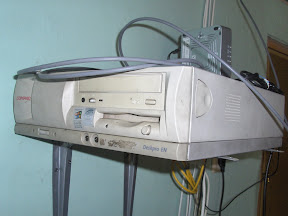
Dengan berbagai limitasi budget, pilihan hardware untuk IPCop ini jatuh pada sebuah Compaq Deskpro EN dengan CPU Pentium 3 (666 MHz), RAM 128 Mb, 1 buah network card on-board, tambahan 2 buah network card PCI dan kipas secukupnya… Hardware
Untuk storage kali ini saya memilih HDD IDE 40GB @ 7200 rpm dibandingkan CF-Card… mengingat keterbatasan erase/write cycle CF card…

Sebagai info sebuah proxy server akan dengan cepat melampaui batasan jumlah erase/write tersebut… Sementara dalam deployment ini Proxy server adalah salah satu fitur utama yang kami harapkan untuk membantu mengefisiensikan koneksi, juga Proxy dibutuhkan agar URL Filter bisa berjalan… kami sangat harapkan URL Filter sebagai pengaman mata2 innocent dari hal2 yang tidak baik.

  • Instalasi IPCop
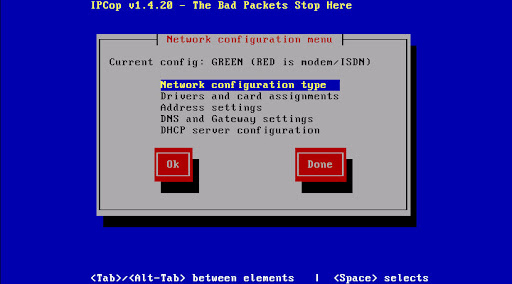
Bedanya saat sampai tahap “Network Configuration Type”

Green Blue Red

network perlu dispecify sebagai Green + Blue + Red. Kemudian saat Address settings, masing2 interface saya buat static pada subnet yang berbeda…
Red -> ip, subnet sesuai modem. Gateway adalah ip modem dan DNS milik speedy
Green -> 192.168.69.1 subnet 255.255.255.0
Blue -> 192.168.0.1 subnet 255.255.255.0
Disini modem tidak saya set sebagai bridge. bingung aja cari setting bridge di modem.  sementara config seperti ini saja sudah memadai. ada beberapa port yang saya forward ke IPCop untuk vpn dsb. Setelah setting ini tool yang sangat penting adalah permanent marker, ada 3 network card. potensi untuk tertukar sangat besar.

  •  Administrasi IPCop
Administrasi IPCop dilakukan dengan web browser yang mengakses http://ip.green.inter.face:81 atau dalam hal ini http://192.168.69.1:81
Untuk install addon perlu diaktifkan ssh access ke IPCop… detail tentang prosedur aktifasi ssh dan cara instalasi addon bisa dilihat di post saya terdahulu http://www.bigwisu.com/2008/10/27/instalasi-openvpn-addon-ipcop

  • Registrasi Client
Seperti yang sudah saya gambarkan di atas, semua client akan berada pada Blue Network dari IPCop. Seorang yang berada di Blue Network bisa langsung terkoneksi ke jaringan dan mendapatkan IP, akan tetapi agar mereka bisa mengakses internet butuh seorang admin untuk meregistrasikan komputer mereka ke IPCop.
Sebenarnya ada trik yang lebih extreme dalam mengamankan akses client ini. seperti yang diterapkan oleh Anwar di RT/RW-net nya dia. namun saya tidak akan membahasnya dalam tulisan ini
Untuk registrasi, pertama client harus terkoneksi dulu ke Blue Network, kemudian dari Web interface IPCop kita tuju menu Firewall >> Blue Access, di halaman ini anda bisa mencari nama yang sesuai pada kolom Hostname untuk komputer yang bersangkutan
Add Client
Tinggal klik icon berwarna biru yang berada menyelesaikan registrasi komputer tersebut.
Advance Proxy
Addon ini bisa diperoleh dari situs http://www.advproxy.net/

Advanced Proxy is an add-on module for the popular Linux based firewall distributions IPCop and SmoothWall, extending their web proxy functionality with a lot of versatile and useful additional features.

Dalam deployment saya addon ini berfungsi untuk memblok Windows Update, mengingat banyak client yang masih menggunakan Win$ cap MangDu. bakal merepotkan jika Win$ minta registrasi.

  •  URLFilter

Addon ini bisa diperoleh dari situs http://www.urlfilter.net/, addon ini kemudian saya setup untuk ambil data blacklist dari Shalla Secure Services. Bahasan ini sudah cukup detail di tulisan saya terdahulu http://www.bigwisu.com/2008/01/07/black-list-squidguard-yang-ampuh
Adanya URL Filter ini membuat para orang tua merasa aman terhadap kebiasaan internetan anak mereka.

  • Monitoring Penggunaan Bandwidth pada Client
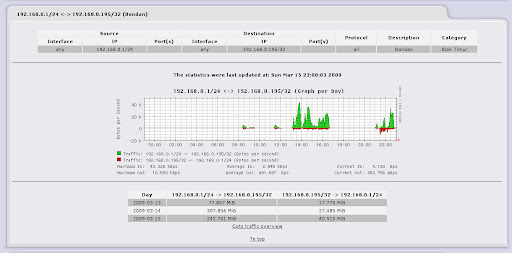
Awalnya beberapa user mengalami masalah dengan koneksi ke salah satu perangkat wireless. permasalahan ini sebenarnya diluar scope IPCop, namun untuk monitoring saya instal addon dari http://www.sischmitz.de/en/xtgraphs.html dengan addon ini saya bisa lihat dalam grafik yang manis aktifitas penggunaan bandwidth masing2 client sehingga saya tahu berapa lama masalah berlangsung. 

 BW Graph

Feed back dari Anwar yang juga pakai addon ini di RT/RW-Net nya di Pamulang adalah kemampuan untuk mengetahui siapa saja user nakal di network yang suka menghabiskan bandwith.

  •  Pembatasan Bandwidth
Syukur saya tidak menemui user yang nakal, hal ini tidak terjadi di networknya Anwar… untuk itu instalasi IPCop nya melakukan pembatasan bandwidth terhadap client nakal dengan menggunakan addon layer-7 filter.

Sumber : https://renida11.blogspot.com/2016/09/fungsi-addons-advanced-proxy-di-dalam.html